

Vibe coding 这个词你大概听过——2025 年初 Andrej Karpathy 提出来的,意思是不用一行行写代码,你用大白话跟 AI 说想要什么,AI 把代码写出来、跑起来。2026 年这股风从写代码吹到了运维,业内叫它 VibeOps:用自然语言操作服务器,而不是手敲一条条命令。
搬瓦工的 Assistant Amy,正好让你在自己这台 VPS 上体验同款玩法。我管它叫 vibe VPS:你不用背 apt、systemctl、nginx 这些命令,用中文跟 Amy 说「帮我搭个网站」,它就读你这台机器的真实状态、动手帮你装好配好。
简而言之:
- vibe VPS = 把「看教程逐条抄命令」换成「用中文说需求,Amy 帮你执行」,命令行这道新手最高的墙,基本被推平了。
- 它最对症的就是一类人:买了搬瓦工 VPS,但一看到黑乎乎的命令行就发怵、放着吃灰的新手。
- 但 vibe VPS 和 vibe coding 一样有坑——全盘照单全收、自己完全不懂,迟早出事。本文最后会讲清楚怎么 vibe 得既爽又稳。
这篇讲的是「自然语言操作 VPS」这个新玩法本身。Amy 的常规高频场景看《搬瓦工新手必看:买完 VPS 不会用?让智能助理 Amy 手把手教你》。
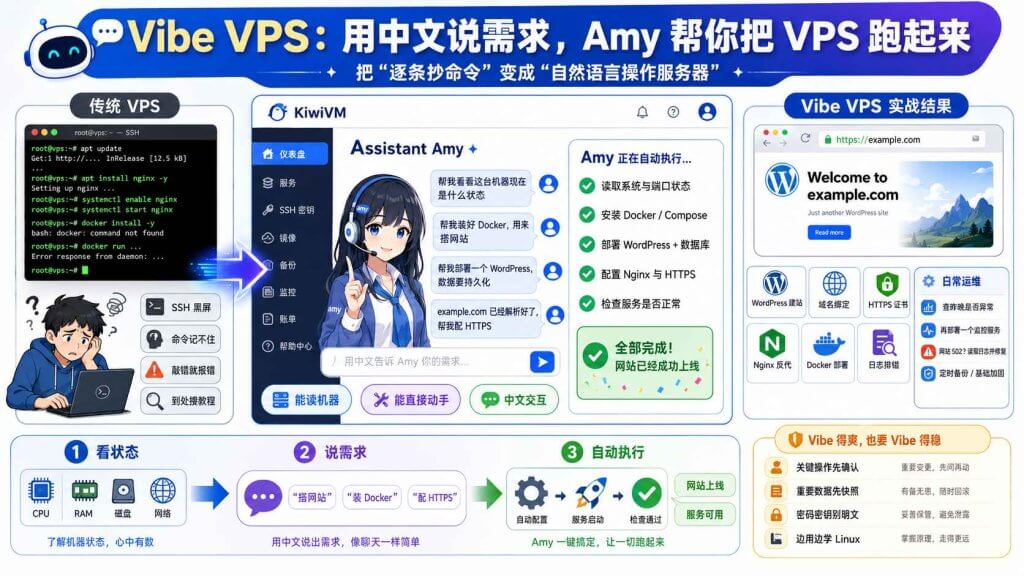

一、先说人话:什么是 vibe VPS
传统玩 VPS 是这样的:SSH 连上去 → 一片黑屏 → 你得知道敲哪条命令 → 敲错一个字符就报错 → 复制报错去搜 → 搜到的帖子还未必对得上你的系统。光这条链路,就劝退了一大半买了 VPS 的人。
vibe VPS 把这条链路压成了一句话:
帮我在这台机器上搭一个能用的网站
剩下的「装什么、怎么装、配置怎么写、出错怎么修」,交给 Amy。你负责说清楚要什么、在关键步骤点头确认,它负责把活干了。
这不是「AI 答疑」——答疑是它告诉你该敲什么命令,你还得自己去敲。vibe VPS 是它直接动手:读你机器的状态、执行操作、验证结果、卡住了接着排查。区别就像「导航给你报路名」和「自动驾驶直接把你送到」。
二、为什么搬瓦工 Amy 能让你 vibe 起来
不是随便接个 AI 聊天框就叫 vibe VPS。能 vibe 起来,Amy 靠的是三件别人没有的东西:
- 它能看到你这一台机器的真实状态——系统版本、装了什么、端口占用、防火墙规则、SSH 配置、运行日志。所以它给的不是网上抄的通用模板,是贴着你这台机器来的方案。
- 它能直接动手——2025 年 v2 升级之后,Amy 不只是建议,它能改 SSH 密钥、查 VPS 状态、装应用程序、改配置,真·执行。能力变化见《搬瓦工 Assistant Amy v2 版本上线,更强的 VPS 智能助理,故障诊断/软件安装/安全运维》。
- 它会中文,入口还简单——KiwiVM 面板左侧菜单点 Assistant Amy → Launch,用中文开聊。买了搬瓦工就自带,不额外收费、不用单独开通。
这三条凑齐,命令行的门槛才真正归零。换句话说,是「能读机器 + 能动手 + 会说人话」三件套,才撑得起 vibe VPS。
三、Vibe VPS 实战:从零跑起一个网站,全程不敲一条命令
光说概念太虚,直接走一遍。假设你刚买了一台搬瓦工 CN2 GIA-E,目标是跑起一个 WordPress 网站、绑上自己的域名、上 HTTPS。下面是一整段 vibe VPS 的对话流——你只管说中文,命令一条都不用记。
第一步:先摸清楚这台机器
你:这是我刚买的新机器,帮我看看现在的系统、配置和状态,能干啥心里有个数
Amy 会读出系统版本、内存 / CPU / 硬盘、网络状态,告诉你这台机器的底子,顺便建议你这个配置适合干什么。
第二步:打地基(装运行环境)
你:我要搭个 WordPress 网站,帮我把需要的环境装好,用 Docker 的方式
Amy 识别你的系统,走官方源装好 Docker 和 Docker Compose,装完自己验证一遍能不能跑。这一步要是你自己来,光是配源、处理依赖就能卡半天。
第三步:把网站跑起来
你:帮我用 Docker 部署一个 WordPress,配好数据库,数据要持久化别丢
Amy 起好 WordPress + 数据库容器、做好数据持久化、把访问地址给你。你打开浏览器走完安装向导,站就立起来了。
第四步:绑域名 + 上 HTTPS(新手最容易卡的一步)
你:我有个域名 example.com 已经解析到这台 VPS 了,帮我配上,并申请 HTTPS 证书
Amy 帮你把域名接到网站上、用 Let’s Encrypt 申请证书、配好自动续期。这一步手动做要懂 Nginx 配置、懂证书申请,是劝退新手的重灾区,vibe 一下就过去了。
第五步:出问题了,接着 vibe
你:我打开网站报 502 了,帮我看看咋回事
Amy 读日志、定位问题(多半是某个容器没起来或端口没通)、直接帮你修,再让你刷新确认。
走完这五步,你一条 Linux 命令都没敲,一个网站就上线了。想理解这中间每一步到底在干嘛,可以对照,那篇把建站和 AI 部署的 vibe 流程讲得更细。
四、Vibe VPS 的一天:日常运维原来可以这样
网站上线只是开始,日常维护才是长期的事。vibe VPS 的好处是,这些事也都能用说的:
早上,顺手查一眼
帮我看看机器昨晚跑得稳不稳,有没有异常、内存够不够用
中午,临时加个服务
帮我再部署一个 Uptime Kuma,我想监控我那几个网站在不在线
半夜,手机救火
人在外面、手边只有手机?KiwiVM 是网页后台,手机浏览器就能登。
网站突然打不开了,帮我看看是机器挂了还是服务挂了,能修就先修一下
周末,做个加固和备份
帮我给这台机器做个基础安全加固,再配个每天自动备份网站的定时任务
一整天的运维,没开过一次 SSH 客户端,全靠说。对一个人维护几个站的站长来说,这种「随口一句就办了」的体验,才是 vibe VPS 真正香的地方。
五、Vibe VPS 也会翻车:和 vibe coding 同款的坑
得泼盆冷水。vibe coding 火归火,业内也早就总结出它的坑:AI 写的代码你不看就上线,出了 bug、埋了安全漏洞,你自己都不知道问题在哪。vibe VPS 一模一样的道理,几条务必记住:
- 关键操作前看一眼、点头再执行:装应用、改配置、删东西、重置,执行前看清楚 Amy 要干什么。涉及删除、覆盖的,尤其别闭眼点确认。
- 重要数据先做快照:动手前在 KiwiVM 后台做个 Snapshot 快照。真出事了,一键还原比哭强。这是 vibe VPS 的安全气囊。
- 密钥、密码别明文乱贴:API key、数据库密码让 Amy 用环境变量配,别明文写进文件、也别在对话里反复贴来贴去。
- 数据持久化 + 定期备份:让 Amy 部署时明确要求数据持久化到宿主机,容器一删数据别跟着没。重要站点定期备份,这习惯任何 AI 都替代不了。
- 它是助手,不是甩手掌柜:选什么方案、要不要上某个服务、架构怎么规划,主意得你拿。Amy 给执行、给建议,拍板是你的事。
一句话:vibe 得爽,但别 vibe 得糊涂。把 Amy 当成一个很能干、但需要你签字确认的执行者,而不是一个你完全不用过问的黑箱。
六、Vibe 起来之后,还要不要学 Linux
会有人问:既然说人话就能操作,那我是不是再也不用学 Linux 命令了?
我的看法很明确:新手可以先 vibe 起来,但想长期玩转,建议边 vibe 边学。
- 先 vibe 起来——别让「不会命令行」这道墙把你挡在门外,先用 Amy 把机器跑起来、把站建起来,建立信心,这一步对新手太重要了。
- 边 vibe 边学——遇到 Amy 帮你做的操作,多问一句「这步为什么这么做、这条命令什么意思」,把 Amy 当 Linux 家教。出了它搞不定的复杂问题,理解原理的人才修得动。
vibe VPS 降低的是「上手门槛」,不是「理解的必要性」。完全不懂、全靠 vibe 的人,机器跑得起来,但一旦遇到 Amy 也搞不定的硬骨头,就只能干瞪眼。
七、常见问题
1、vibe VPS 是搬瓦工官方的功能名字吗?
不是。「vibe VPS」是我借 vibe coding / VibeOps 的说法,给「用 Assistant Amy 自然语言操作 VPS」起的叫法。功能本身就是搬瓦工 KiwiVM 面板自带的 Amy,买了就能用。
2、真的全程不用敲命令?
日常的装软件、建站、查状态、排错,基本不用。Amy 直接执行。只有极少数很底层、很特殊的需求,可能还得自己上手或提官方 Ticket——但那已经不是新手会碰到的场景了。
3、Amy 是免费的吗?
搬瓦工 VPS 自带,不额外收费、不用单独开通。KiwiVM 面板左侧 Assistant Amy 点 Launch 就能用,支持中文。
4、用 Amy vibe 出来的网站,和我自己手动搭的有区别吗?
没区别。Amy 走的也是标准官方流程,装出来就是标准的 Docker 容器、标准的 WordPress,只是它帮你把命令敲了、把坑提前避了。
5、vibe VPS 会不会把我机器搞坏?
常规操作不会。要留心的是删除、重置、改系统配置这类高风险操作——执行前看清楚、重要数据先快照即可。Amy 的权限来自你的 KiwiVM 账户,本质和你自己手动操作一样,所以账户安全(两步验证、Passkeys)也该配上。
6、哪种搬瓦工套餐适合拿来 vibe?
看你 vibe 什么。单纯建站、服务国内,CN2 GIA-E 季付 $49.99 就够;要跑 AI、要海外 IP,看新加坡机房;要跑本地大模型,内存越大越好。下面有套餐表。
八、搬瓦工推荐套餐和新手教程
想体验 vibe VPS,前提是有一台搬瓦工 VPS——Amy 是 KiwiVM 面板自带的,买了就能用。还没有的,参考下面的方案。
搬瓦工购买教程:《2026 年最新搬瓦工购买教程和支付宝支付教程》
搬瓦工实时库存监控:stock.bwg.net(建议收藏)
下面的优惠通知只会在有优惠活动的时候推送信息,其他时候都是禁言的,所以不会对大家造成打扰,可以放心关注。
- 优惠通知(禁言,仅推送通知):1060173511
- 邮件通知(第一时间推送补货):提交邮箱地址
- 搬瓦工官网:点击直达
- 搬瓦工实时库存监控:kucun.banwagong.net
搬瓦工新手入门
- 搬瓦工新手入门教程(1):搬瓦工众多方案怎么选择
- 搬瓦工新手入门教程(2):搬瓦工机房选择和速度测试
- 搬瓦工新手入门教程(3):注册账户和微信支付、支付宝购买教程
- 搬瓦工新手入门教程(4):登陆搬瓦工网站后台查看 VPS,登录 KiwiVM 面板进行简单管理
- 搬瓦工新手入门教程(5):通过 KiwiVM 后台面板更换操作系统并获取登陆信息
搬瓦工优惠套餐
| 方案 | 内存 | CPU | 硬盘 | 流量/月 | 带宽 | 机房 | 价格 | 购买 |
|---|---|---|---|---|---|---|---|---|
| KVM (最便宜) | 1GB | 2核 | 20GB | 1TB | 1Gbps | DC3 CN2 DC8 ZNET | $49.99/年 | 购买 |
| KVM | 2GB | 3核 | 40GB | 2TB | 1Gbps | $52.99/半年 $99.99/年 | 购买 | |
| CN2GIA-E (最推荐) | 1GB | 2核 | 20GB | 1TB | 2.5Gbps | DC6 CN2 GIA-E DC9 CN2 GIA 日本软银 JPOS_1 荷兰 EUNL_9 | $49.99/季度 $169.99/年 | 购买 |
| CN2GIA-E | 2GB | 3核 | 40GB | 2TB | 2.5Gbps | $89.99/季度 $299.99/年 | 购买 | |
| HK | 2GB | 2核 | 40GB | 0.5TB | 1Gbps | 中国香港 CN2 GIA 日本东京 CN2 GIA | $89.99/月 $899.99/年 | 购买 |
| HK | 4GB | 4核 | 80GB | 1TB | 1Gbps | $155.99/月 $1559.99/年 | 购买 | |
| OSAKA | 2GB | 2核 | 40GB | 0.5TB | 1.5Gbps | 日本大阪 CN2 GIA | $49.99/月 $499.99/年 | 购买 |
| OSAKA | 4GB | 4核 | 80GB | 1TB | 1.5Gbps | $86.99/月 $869.99/年 | 购买 |
此外,也可以参考《2026 年最新搬瓦工优惠码/搬瓦工便宜套餐/搬瓦工新手教程整理》。